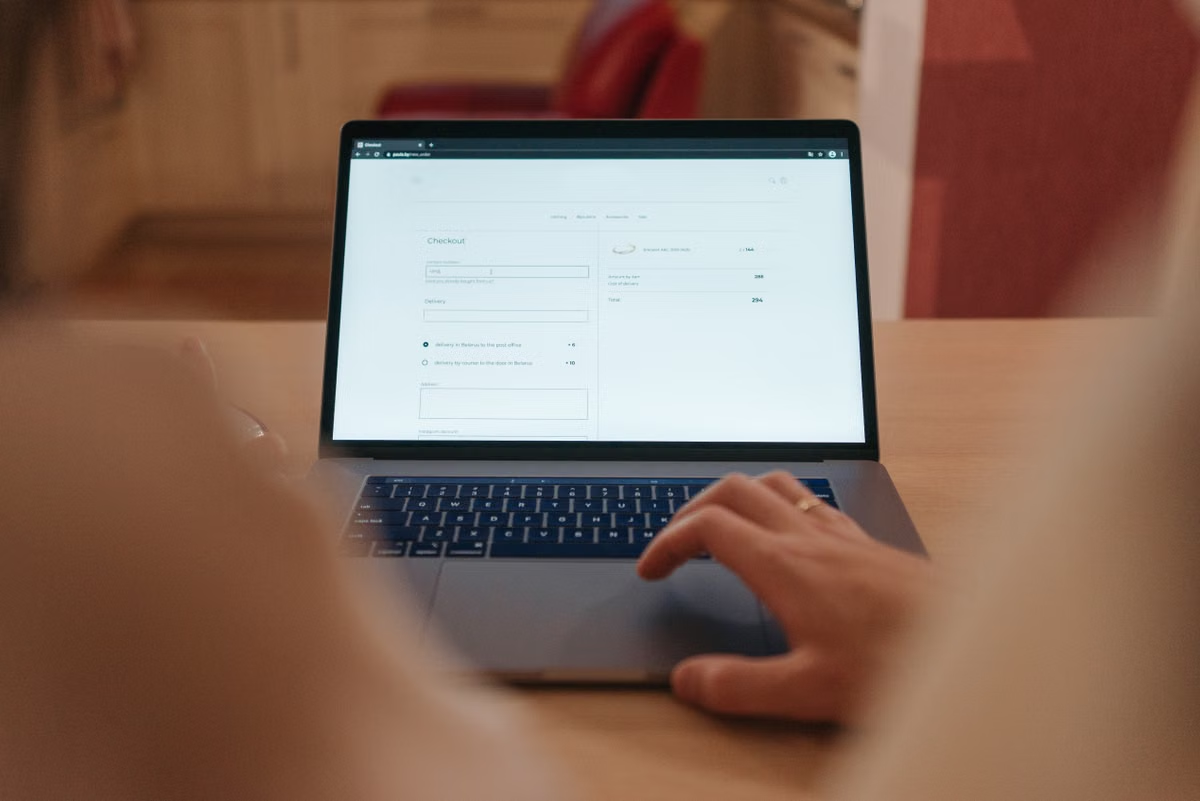
商品ページは開くのに、Safariではカートボタンが反応しない。
最短の解決策は、実際のmacOS Safariでホームから商品ページ、カート、決済入口まで通して確認することです。応答型デザインモードはレイアウト確認に使い、実ブラウザーでの操作確認の代わりにはしません。
この記事は、テーマやページを変更した後に公開前の確認をしたいShopify運営者向けです。Safari利用者からボタンや決済の不具合を報告され、原因を調べたい担当者にも役立ちます。利用できるMacがなく、検証環境を探している越境チームにも、選択肢と判断基準をまとめます。
Shopify Safari互換性テストを行うタイミング
すべての更新で同じ深さの確認が必要とは限りません。テーマの更新、商品ページの操作変更、カート追加や決済入口の変更など、購入の流れに影響する修正後はSafariで再確認します。
色や文章だけの変更でも、ボタンの位置や周辺レイアウトが変わった場合は確認対象です。Shopifyのテーマを追加・プレビューする手順を参考に、公開中のテーマを直接編集せず、プレビューまたはテスト用の環境で変更を確認します。
画面幅を狭めて表示するだけでは、実際のSafariで起きる動作までは確認できません。Appleは、応答型デザインモードのプリセット表示が実機の描画や挙動そのものではないと説明しています。したがって、画面の見た目と操作の確認を分けて進めます。応答型デザインモードの機能と制約も参照してください。
テスト前に対象ページと記録方法を決める
まず、どのテーマを確認するかを決めます。公開前ならテーマのプレビュー、継続的な運用確認ならテスト用店舗など、実際の購入を発生させない環境を選びます。対象を曖昧にしたままでは、公開テーマと編集中テーマのどちらで問題が起きたのか判断しづらくなります。
Shopify店鋪テストの基本範囲は、ホーム、商品ページ、カート、決済入口です。商品ページでは商品画像、バリエーション選択、カート追加を確認し、カートでは数量や次の画面への移動を見ます。決済入口では、ボタンの表示だけでなく、押した後に意図した画面へ進むかを記録します。
不具合を見つけたら、次の情報を一緒に残します。
- 使用したSafariのバージョンと端末の種類
- 問題が起きたページのURLと確認したテーマ
- 発生までに行った操作と、画面上で起きたこと
- スクリーンショット。必要に応じて開発者ツールのエラー表示
- 同じ操作を再度行ったときにも再現したか
一度だけ起きた現象を、すぐにテーマの恒常的な不具合と決めつけないための記録です。Shopifyのテーマ問題のトラブルシューティング案内も、問題の状況を分けて調べる際に確認できます。
第一段階:Safariで買い物の流れを確認する
検証では、ホームから始めて、実際の訪問者と同じ順番でページを移動します。商品ページを直接開くだけでは、ナビゲーションや前後の遷移で起きる問題を見落とす場合があります。
- Safariでテーマのプレビューまたはテスト用店舗を開き、ホームの表示とナビゲーションを確認します。
- 商品ページへ移動し、画像の表示、バリエーション選択、商品情報の読みやすさを確かめます。
- 商品をカートに追加し、ボタンの反応とカート内の内容を照合します。
- カートから決済入口へ進み、画面遷移が止まらないか、表示が崩れないかを確認します。
- 画面幅を変えたレイアウトも調べます。ただし、応答型デザインモードでの表示とSafariでの実操作は、別の確認結果として記録します。
開発メニューが表示されていない場合は、Safariの設定で開発者向け機能を有効にします。Appleの開発者向け機能を有効にする方法を参照してください。設定後は、開発メニューから応答型デザインモードを開き、画面幅ごとの配置やレイアウトを補助的に確認します。
操作が止まる、表示が崩れるなどの問題が出た場合は、Webインスペクタでページのエラーや読み込み状況を調べます。開発メニューの項目はAppleのSafari開発メニューの案内に、Safariの開発ツール全体はSafari開発者向けツールの紹介に説明されています。
次に、決済ボタンと支払い確認を分ける
Shopifyの加速決済ボタンは、支払い設定、ブラウザー、端末などの条件によって表示が変わります。そのため、Safariでボタンが見えたことだけを根拠に、決済機能が正常だとは判断できません。Shopifyの加速決済ボタンをテストする手順に従い、表示と操作を確認します。
Apple Payについても、ボタンの表示確認と支払い完了の確認は別です。実際の支払いを行わずに動作を確認したい場合は、Shopifyのテストモードで決済を確認する方法を確認し、利用中の決済設定に合った方法を選びます。テスト環境での結果を、実際の購入や入金が成功した証拠として扱わないようにします。
不具合を再現し、原因候補を絞る
Safariだけで問題が出る場合も、直ちにブラウザーの不具合やテーマの欠陥と断定はできません。拡張機能、期限切れのセッション、通信のタイムアウトなども候補として確認します。Shopifyの決済に関するトラブルシューティングに挙げられている項目も、原因を決めつける材料ではなく、順に検証する手掛かりとして扱います。
同じURLと操作手順で、通常のセッションと拡張機能を使わない状態を比べます。続いて別のブラウザーでも同じ症状が出るかを確認し、ページ固有なのか、Safariでのみ起きるのか、セッションや設定に左右されるのかを整理します。Shopify管理画面自体へのアクセス可否が関係する場合は、Shopifyがサポートするブラウザーの案内も確認してください。
よくある疑問
Shopify店舗はSafariでどのように確認しますか?
テーマのプレビューまたはテスト用店舗をSafariで開き、ホームから商品ページ、カート、決済入口の順に操作します。レイアウトだけでなく、商品選択やカート追加の結果も確認し、異常が出たURLと再現手順を残してください。実際の注文を避けたい場合は、決済をテストする方法を先に確認します。
応答型デザインモードは実際のMacでの確認の代わりになりますか?
代わりにはなりません。画面幅に応じた配置を調べる補助機能として活用し、Safariでページを開いて操作する確認も行います。特に商品選択、カート追加、決済への遷移は、プレビュー上の見た目だけで正常と判断せず、実際の操作結果を記録します。
SafariでApple Payボタンを確認するときの注意点は何ですか?
ボタンが表示されること、決済画面へ進めること、テスト決済が処理されることを分けて確認します。表示条件には決済設定やブラウザー、端末が関わるため、ボタンの有無だけで支払い成功を判断できません。Shopifyが案内する確認手順とテストモードを使い、実購入と混同しない環境で検証します。
MacがないときはSafariの表示を確認できませんか?
画面幅のプレビューやユーザーエージェントの切り替えは、事前のレイアウト確認には使えます。ただし、実際のmacOS Safariでの描画や挙動をすべて再現する方法ではありません。実ブラウザーでの確認が必要なら、遠隔操作できるMac環境を選択肢に加え、接続方法や使える環境が検証要件に合うかを確かめます。
公開前の確認項目と環境の選び方
公開直前は、確認済みの対象テーマをもう一度開きます。修正後に以前のテスト結果だけを頼りにせず、問題が出た操作を再実行して、変更によって別の箇所が影響を受けていないかを見ます。
- [ ] 確認対象のテーマとページが特定できている
- [ ] ホームから商品、カート、決済入口まで移動できる
- [ ] 画像、商品バリエーション、カート追加が意図どおり動作する
- [ ] 決済ボタンの表示、遷移、テスト支払いを区別して確認した
- [ ] 不具合のURL、操作手順、画面記録を残した
- [ ] 修正した問題を同じ手順で再確認した
環境の選択は、目的に合わせて行います。応答型デザインモードだけで済ませると、実際のSafariでの操作確認が残ります。手元のMacなら直接確認できますが、利用できる端末や作業場所に制約がある場合があります。遠隔Macは実際のmacOS Safariを使う選択肢ですが、接続環境や利用期間を事前に確認する必要があります。
| 方法 | 向いている確認 | 判断時に残る注意点 |
|---|---|---|
| 応答型デザインモード | 画面幅ごとの配置やレイアウトの事前確認 | 実際のSafari操作や端末挙動を置き換えない |
| 手元のMac | Safariでの表示と購入導線の確認 | 利用できるMacがないチームには適用しにくい |
| 遠隔Mac | 手元にMacがない場合の実Safari確認 | 接続方法、利用できる環境、利用期間を先に確かめる |
遠隔環境を検討する場合は、利用できる環境についての案内や接続方法に関するヘルプを確認し、店舗のテスト手順に合うかを判断できます。購入導線を頻繁に変更する運営では、毎回同じ条件で再確認できることが重要です。一方、長期間にわたり継続利用する場合や、特定の物理機器への接続が必要な場合は、自社でMacを用意する方法も比較対象になります。
Safariの表示を応答型プレビューだけで済ませると、操作の不具合を公開後に発見する可能性が残ります。手元にMacがない一方、テーマ更新や決済導線の変更後に実Safariで確認したい場合は、SetMiniの遠隔Mac環境を候補に加え、接続方法と利用条件を確認してからテスト運用に組み込むのが現実的です。Shopify Safari互換性テストでは、実ブラウザーでの確認と記録を軸に、店舗に合った検証環境を選んでください。
よくある質問
Shopify店舗はSafariでどのような順番で確認すればよいですか?
公開前の確認では、テーマのプレビューまたはテスト用店舗を使い、ホームから商品ページ、カート、決済入口へ進みます。画像やバリエーション選択だけでなく、ボタン操作後の画面遷移も記録してください。購入を完了させるテストは、決済テストモードなど安全な方法を選び、実際の注文と混同しないようにします。
Safariの応答型デザインモードだけで実機確認を済ませられますか?
いいえ。応答型デザインモードは画面幅を変えたレイアウト確認には役立ちますが、実際の端末やブラウザーで起きる描画・操作上の違いをすべて再現するものではありません。公開前にSafariでページを開き、商品選択やカート追加などの操作も確認します。
SafariでApple Payボタンが表示されれば、支払い確認は完了ですか?
完了とは判断できません。ボタンの表示、決済画面への遷移、テスト注文の処理は別々の確認項目です。表示は決済設定やブラウザー、端末などの条件に左右されます。Shopifyの案内に沿ってボタン表示を確認し、支払いの動作はテストモードなどで別途検証してください。
Macを持っていない場合、Shopify店舗のSafari表示はどう確認できますか?
応答型プレビューやユーザーエージェントの切り替えは事前確認に使えますが、実際のmacOS Safariを使った検証とは区別してください。Macを用意できないチームは、遠隔操作できるMac環境を利用する方法もあります。必要な利用期間や接続方法を確認し、店舗のテスト手順に合うかを先に判断しましょう。
公開前の購入体験を、専有Mac環境で確認しませんか
SetMiniなら、専有のApple Silicon Macにリモート接続し、macOS標準ブラウザーで店舗の表示や購入導線を確認できます。