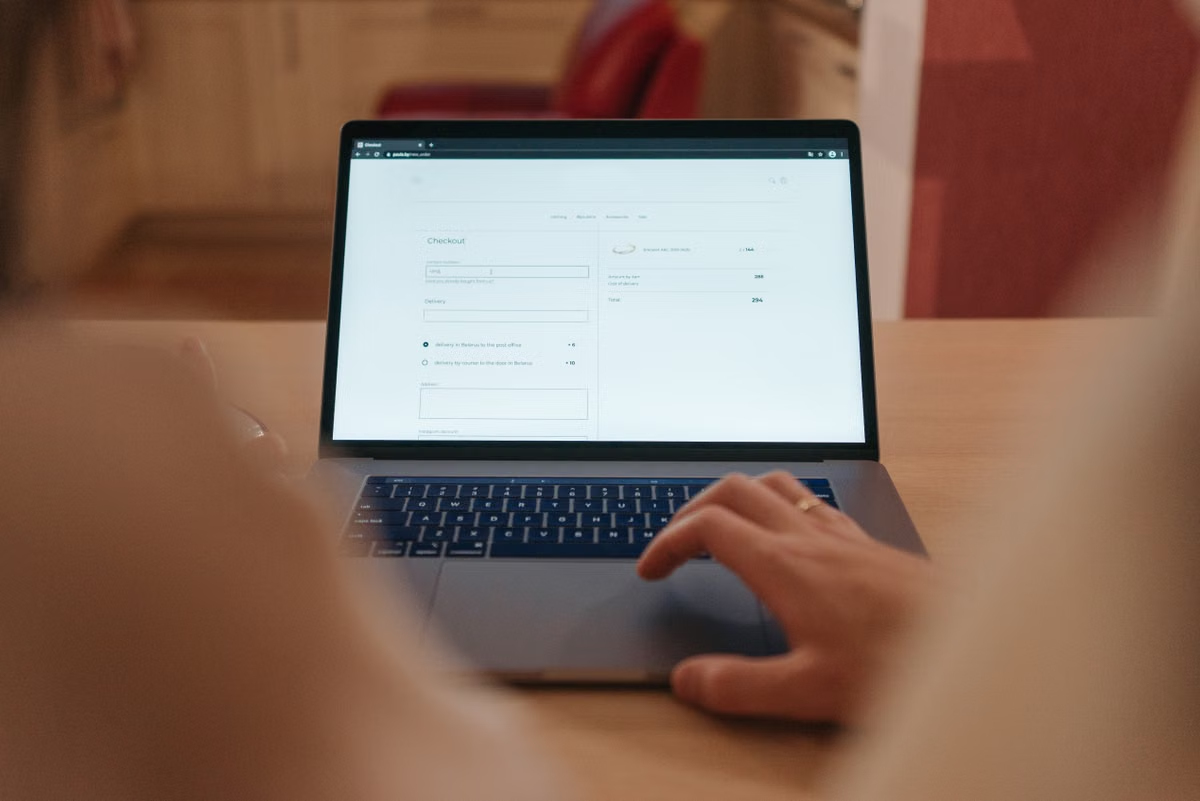
Eine Schaltfläche wirkt in Safari verschoben, der Warenkorb reagiert nicht oder der Checkout lässt sich nicht wie erwartet öffnen.
Schnellste Lösung: Prüfen Sie den Shopify-Shop in echtem macOS Safari entlang eines zusammenhängenden Einkaufswegs. Nutzen Sie die responsive Vorschau nur zur Layoutkontrolle; sie ersetzt keinen echten Browser-Test. Fehlt im Team ein Mac, kann eine Remote-Mac-Umgebung die Safari-Prüfung ermöglichen.
Dieser Ablauf richtet sich an Shop-Betreiber, die ein Theme gewechselt oder Seiten und Interaktionen geändert haben.
Er hilft auch, Safari-Fehler bei Warenkorb oder Checkout nachvollziehbar zu reproduzieren.
Wenn im Team kein Mac verfügbar ist, finden Sie außerdem Kriterien für eine passende Testumgebung.
Vor dem Start: Änderungen und Testseiten festlegen
Nicht jede Textkorrektur erfordert einen vollständigen Safari-Rücktest. Sinnvoll wird er vor allem dann, wenn eine Änderung beeinflussen kann, was Kundinnen und Kunden sehen oder anklicken: etwa nach einem Theme-Wechsel, Änderungen an Produktbildern und Varianten, einer Anpassung der Navigation oder einer neuen Warenkorb- und Checkout-Schaltfläche.
Legen Sie zunächst fest, welches Theme geprüft wird. Ist eine Änderung noch nicht für den Live-Shop vorgesehen, verwenden Sie eine Theme-Vorschau oder eine geeignete Testumgebung. Shopify beschreibt, wie Themes hinzugefügt und vor der Veröffentlichung angesehen werden können: Shopify-Anleitung zum Hinzufügen und Vorschauen von Themes. Prüfen Sie vor dem Start, dass die Vorschau tatsächlich das Theme zeigt, das geändert wurde. Andernfalls testen Sie möglicherweise den falschen Stand.
Wählen Sie danach die Seiten und Übergänge aus, die zum geänderten Bereich gehören. Für einen üblichen Einkaufspfad sind das:
- Einstieg über die Startseite oder eine Kampagnenseite
- Produktseite mit Auswahlmöglichkeiten
- Warenkorb nach dem Hinzufügen eines Artikels
- sichtbarer Einstieg in den Checkout
Notieren Sie zu jedem Test die Seitenadresse, die Safari-Umgebung, den verwendeten Zustand und den erwarteten Ablauf. Ein Eintrag könnte festhalten, dass eine bestimmte Variante ausgewählt und anschließend der Warenkorb geöffnet wurde. Halten Sie ebenso das beobachtete Ergebnis fest. So können andere Teammitglieder den Ablauf nachvollziehen und eine Einzelbeobachtung von einem wiederholbaren Problem unterscheiden.
Verwenden Sie für Tests keine unnötigen Kundendaten. Ein Testprodukt und ein dafür vorgesehener Testablauf reichen in der Regel aus, um Darstellung und Navigation zu prüfen. Wenn Sie eine Remote-Umgebung verwenden, klären Sie vorab, welche Daten dort verarbeitet werden und wer Zugriff erhält. Die Datenschutzhinweise von SetMini können Sie in Ihre interne Prüfung einbeziehen; die konkrete Eignung für Ihre Datenschutzanforderungen müssen Sie selbst beurteilen.
Der passende Prüfweg: Vorschau, Safari oder zusätzlicher Browser
Die responsive Vorschau und der echte Browser erfüllen unterschiedliche Aufgaben. Apples Responsive Design Mode bietet Ansichten für verschiedene Bildschirmgrößen und eignet sich, um Layoutänderungen gezielt zu untersuchen. Apple weist zugleich darauf hin, dass voreingestellte Ansichten nicht vollständig dem Rendering und Verhalten eines realen Geräts entsprechen. Ein responsives Layout kann deshalb ordentlich wirken, während eine reale Safari-Sitzung bei Navigation, Auswahl oder Warenkorb ein anderes Ergebnis zeigt. Details erklärt Apples Dokumentation zum Responsive Design Mode.
| Prüfweg | Wofür er sich eignet | Was er nicht belegt |
|---|---|---|
| Responsive Design Mode in Safari | Ansichtsgrößen und Layoutanpassungen vergleichen | Verhalten eines realen Geräts oder vollständigen Einkaufswegs |
| Echtes macOS Safari | Darstellung und Interaktionen im Safari-Browser nachvollziehen | Dass ein Button sichtbar ist, beweist noch keine abgeschlossene Zahlung |
| Vergleich in einem weiteren Browser | Hinweise darauf gewinnen, ob ein Fehler nur unter Safari auftritt | Die Ursache eindeutig festlegen oder Safari ersetzen |
Eine Vergleichsprüfung kann die Fehlersuche eingrenzen, ist aber keine Diagnose für sich. Wenn ein Element in zwei Browsern unterschiedlich reagiert, kommen verschiedene Ursachen infrage: etwa Theme-Code, eine Einstellung, ein Skript oder ein Sitzungszustand. Shopify nennt bei der Theme-Fehlersuche ebenfalls mögliche Störquellen und empfiehlt, Probleme systematisch einzugrenzen: Shopify-Hinweise zur Fehlerbehebung bei Themes.
Erster Prüftermin: Safari vorbereiten und den Einkaufspfad ablaufen
Öffnen Sie die ausgewählte Vorschau in macOS Safari. Damit Entwicklerwerkzeuge zur Verfügung stehen, müssen gegebenenfalls zuerst die Safari-Entwicklerfunktionen aktiviert werden. Apple beschreibt die dafür vorgesehene Einstellung in der Anleitung zum Aktivieren der Entwicklerfunktionen. Anschließend können Sie die Entwicklertools über das Entwicklermenü aufrufen; die Dokumentation zum Safari-Entwicklermenü erläutert dessen Funktion.
Gehen Sie anschließend den Shop so durch, wie eine kaufende Person ihn verwenden würde. Prüfen Sie nicht nur einzelne Screenshots. Entscheidend ist auch, ob eine Aktion den erwarteten nächsten Schritt auslöst.
-
Einstieg öffnen: Rufen Sie die Start- oder Kampagnenseite auf. Prüfen Sie, ob Navigation und zentrale Links sichtbar und bedienbar sind. Achten Sie darauf, ob ein Menü erwartungsgemäß aufgeht und sich wieder schließen lässt.
-
Produktseite prüfen: Kontrollieren Sie Produktbilder, Produktinformationen und Auswahlmöglichkeiten. Wählen Sie eine Variante aus und beobachten Sie, ob die Auswahl sichtbar bleibt. Halten Sie fest, wenn sich Preis- oder Verfügbarkeitsangaben nach der Auswahl nicht wie erwartet ändern; prüfen Sie dabei, ob das Verhalten auch mit einer anderen gültigen Auswahl auftritt.
-
Zum Warenkorb wechseln: Fügen Sie das Testprodukt hinzu und kontrollieren Sie, ob eine Bestätigung erscheint oder sich der Warenkorb öffnet. Prüfen Sie, ob der ausgewählte Artikel im Warenkorb erkennbar ist. Ein erfolgreicher Klick allein genügt nicht, wenn der Inhalt danach fehlt oder die Seite an einem unerwarteten Punkt landet.
-
Kleine und große Ansicht getrennt ansehen: Nutzen Sie den Responsive Design Mode, um zu prüfen, ob Inhalte bei unterschiedlichen Ansichtsgrößen überlagert oder abgeschnitten werden. Kehren Sie danach in die normale Safari-Ansicht zurück und prüfen Sie den Ablauf erneut. Die Vorschau hilft bei der Darstellung, aber sie ist kein Ersatz für einen realen Safari-Test.
-
Auffälligkeiten dokumentieren: Schreiben Sie auf, welche Seite offen war, welche Aktion vorausging und was danach geschah. Eine Aufnahme des Bildschirms kann den Befund ergänzen. Notieren Sie auch, ob das Ergebnis bei einem erneuten Durchlauf gleich bleibt.
Wenn eine Seite in der Vorschau falsch aussieht, aber im normalen Safari-Fenster anders reagiert, halten Sie beide Beobachtungen getrennt fest. Der Responsive Design Mode ist ein Werkzeug zur Untersuchung des Layouts und der Ansichten; sein Ergebnis sollte nicht als Nachweis für ein vollständiges Geräteverhalten behandelt werden.
Wichtig: Ein sichtbarer Checkout- oder Apple-Pay-Button ist nur ein Darstellungsbefund. Er bestätigt weder, dass eine Zahlung ausgeführt wurde, noch dass der gesamte Zahlungsablauf für alle Konten und Gerätekonfigurationen funktioniert.
Häufige Fragen zur Safari-Prüfung eines Shopify-Shops
Wie testen Sie den Shop direkt in Safari?
Öffnen Sie den vorgesehenen Theme-Stand in macOS Safari und durchlaufen Sie den Weg vom Einstieg über Produktseite und Warenkorb bis zum Checkout-Einstieg. Notieren Sie für jede Auffälligkeit die Adresse, die vorausgehende Aktion und das sichtbare Ergebnis. Prüfen Sie denselben Schritt erneut, bevor Sie ihn als reproduzierbaren Fehler einstufen.
Kann die responsive Vorschau einen Mac-Test ersetzen?
Nein. Sie ist hilfreich, um das Layout in unterschiedlichen Ansichten zu prüfen, bildet jedoch nicht zwangsläufig das Verhalten eines realen Geräts ab. Verwenden Sie sie als ergänzenden Test. Wenn Navigation, Variantenwahl oder Warenkorb entscheidend sind, gehört eine Prüfung im echten macOS Safari zum Freigabeablauf.
Was zeigt ein Apple-Pay-Testbutton tatsächlich?
Er zeigt zunächst, ob die Schaltfläche unter der konkreten Testumgebung angezeigt wird. Shopify weist darauf hin, dass beschleunigte Checkout-Buttons von Zahlungsbedingungen sowie Browser und Gerät beeinflusst werden können. Für einen geeigneten Test des Buttons stellt Shopify eine eigene Anleitung zum Testen beschleunigter Checkout-Buttons bereit. Sichtbarkeit ist dabei nicht gleichbedeutend mit einer erfolgreichen Zahlung.
Was ist ohne eigenen Mac eine sinnvolle Alternative?
Eine Remote-Mac-Umgebung kann den Zugriff auf macOS Safari ermöglichen. Prüfen Sie vorab, wie die Verbindung erfolgt, welche Testdaten Sie verwenden dürfen und ob die Umgebung zu den Anforderungen Ihres Teams passt. Ein Vergleich in einem anderen Browser ist nützlich, um Unterschiede zu erkennen, belegt aber nicht, wie sich die Seite tatsächlich in Safari verhält.
Checkout-Einstieg und Zahlungsbutton getrennt prüfen
Behandeln Sie den Checkout als eigene Prüfstation und unterscheiden Sie dabei klar drei Ergebnisse: Der Button wird angezeigt, der Einstieg in den Checkout funktioniert, und eine Zahlung wird tatsächlich erfolgreich abgeschlossen. Diese Ergebnisse sind nicht austauschbar.
Shopify erklärt, dass die Anzeige beschleunigter Checkout-Buttons unter anderem von Zahlungsoptionen, Browser und Gerät beeinflusst wird. Deshalb sollte ein fehlender Button zunächst als Beobachtung protokolliert werden. Prüfen Sie anschließend, ob die Einstellungen des Shops und die verwendete Testumgebung den Button unterstützen. Die offizielle Anleitung zum Testen von Zahlungsbuttons beschreibt den vorgesehenen Ablauf und nennt Safari als relevante Umgebung für Apple-Pay-Button-Tests.
Führen Sie einen Test für die Darstellung nicht mit dem Ziel durch, eine echte Zahlung auszulösen. Für Zahlungsabläufe stellt Shopify gesonderte Informationen zum Aktivieren eines Zahlungsanbieters im Testmodus bereit. Beachten Sie die dort beschriebenen Bedingungen und unterscheiden Sie im Protokoll zwischen Button-Anzeige, erfolgreichem Seitenwechsel und Zahlungstest.
Wenn sich der Checkout nicht öffnen lässt oder eine Zahlung unerwartet abbricht, halten Sie Zeitpunkt, Einstiegspfad und sichtbare Meldung fest. Shopifys Hinweise zur Fehlerbehebung bei Checkout und Zahlungen nennen mögliche Prüfansätze. Behandeln Sie diese als Hinweise zur weiteren Untersuchung, nicht als Beleg für die Ursache in Ihrem Shop.
Zweiter Prüftermin: Fehler eingrenzen und gezielt erneut ausführen
Ein einzelner Fehlschlag beweist noch nicht, dass Safari oder das Theme die Ursache ist. Shopify führt bei der Fehlerbehebung unter anderem mögliche Störungen durch Erweiterungen, abgelaufene Sitzungen und Netzwerkprobleme an. Das sind zunächst Hypothesen. Prüfen Sie sie Schritt für Schritt, statt direkt eine Änderung am Theme vorzunehmen.
Gehen Sie bei einem auffälligen Ergebnis in dieser Reihenfolge vor:
- Ablauf wiederholen: Führen Sie dieselben Aktionen in derselben Reihenfolge erneut aus. Notieren Sie, ob sich der Befund wiederholt oder nur einmal auftrat.
- Sitzung wechseln: Öffnen Sie einen frischen Testlauf und melden Sie sich nur dann an, wenn der geprüfte Ablauf eine Anmeldung benötigt. Dokumentieren Sie, ob das Ergebnis anders ausfällt.
- Erweiterungen als mögliche Störquelle prüfen: Wenn Erweiterungen aktiv sind, vergleichen Sie das Ergebnis mit einer Safari-Sitzung ohne die verdächtigen Erweiterungen. Ändern Sie nicht mehrere Faktoren gleichzeitig.
- Mit einem anderen Browser vergleichen: Prüfen Sie denselben Shop-Schritt unter vergleichbaren Bedingungen. Ein Unterschied grenzt den Fehler ein, stellt aber noch keine abschließende Diagnose dar.
- Entwicklerwerkzeuge heranziehen: Wenn eine Aktion nicht reagiert, können Sie mit Web Inspector untersuchen, ob Hinweise zu Skripten oder Seitenfehlern erscheinen. Apples Übersicht zu Safari-Entwicklerwerkzeugen beschreibt die Werkzeuge für die Webentwicklung.
Erfassen Sie im Fehlerprotokoll mindestens den betroffenen Bereich, die genaue Aktion, das erwartete Ergebnis, die tatsächliche Beobachtung und den Ausgang des erneuten Tests. Ergänzen Sie relevante Konsolenhinweise, wenn Sie diese nachvollziehbar lesen können. Vermeiden Sie es, aus einer einzelnen Meldung ohne weitere Prüfung auf eine bestimmte Ursache zu schließen.
Wenn das Problem nur in einer Theme-Vorschau auftritt, prüfen Sie, ob es auch im vorgesehenen veröffentlichten Stand oder in einer passenden Testumgebung vorkommt. Veröffentlichen Sie Änderungen nicht allein deshalb, um einen Fehler nachzustellen. Shopify beschreibt in seinen Hinweisen zur Theme-Fehlerbehebung weitere Prüfwege; gleichen Sie Ihre Beobachtung mit diesen Empfehlungen ab.
Vor der Freigabe: Prüfliste für die Rückkontrolle
Gehen Sie die folgende Liste nach jeder relevanten Änderung durch. Markieren Sie einen Punkt erst dann als erledigt, wenn Sie den betreffenden Zustand tatsächlich geprüft haben.
- [ ] Das geprüfte Theme und die verwendete Vorschau sind eindeutig festgehalten.
- [ ] Die Startseite oder der gewählte Einstieg lässt sich in macOS Safari öffnen.
- [ ] Navigation und wichtige Links führen an die erwarteten Ziele.
- [ ] Auf der Produktseite lassen sich die relevanten Varianten auswählen.
- [ ] Das Testprodukt erscheint nach dem Hinzufügen im Warenkorb.
- [ ] Der Checkout-Einstieg führt zum erwarteten nächsten Schritt.
- [ ] Beschleunigte Checkout-Buttons wurden getrennt nach Sichtbarkeit und Funktion bewertet.
- [ ] Beobachtete Fehler sind mit Seite, Aktion und Ergebnis dokumentiert.
- [ ] Behobene Fehler wurden mit demselben Ablauf erneut geprüft.
- [ ] Responsive Design Mode und echter Safari-Test sind als unterschiedliche Prüfungen erfasst.
Shopify veröffentlicht Informationen zu den unterstützten Browsern für den Zugriff auf Shopify. Diese Informationen beziehen sich auf die Nutzung der Shopify-Verwaltung. Sie ersetzen nicht die Prüfung, wie der eigene Shop für Besucherinnen und Besucher in Safari dargestellt wird.
Wenn im Team kein Mac verfügbar ist
Ohne Mac können Sie erste Layoutfragen in Vorschauwerkzeugen oder durch Vergleiche in anderen Browsern untersuchen. Damit bleibt jedoch offen, wie sich der Shop im echten macOS Safari verhält. Auch eine nachgebildete Geräteansicht kann weder die tatsächliche Safari-Sitzung noch alle Interaktionen und Zustände verlässlich ersetzen.
Für ein Team ohne verfügbaren Mac kann ein Remote Mac deshalb eine passende Möglichkeit sein, den Testpfad in echtem Safari durchzuführen. Prüfen Sie vor der Auswahl, wie die Verbindung funktioniert, welche Umgebung verfügbar ist und ob die vorgesehenen Testdaten zu Ihren Datenschutz- und Betriebsanforderungen passen. Informationen zu Rechenzentrumsstandorten von SetMini helfen bei der Einordnung des Hosting-Standorts; Details zum Zugang und zur Eignung sollten Sie vor der Nutzung anhand der SetMini-Hilfe klären.
Ein Remote Mac ist nicht automatisch die beste Lösung für jeden Shop. Wenn Sie regelmäßig und dauerhaft Tests auf eigener Hardware durchführen oder bestimmte physische Geräte und Anschlüsse benötigen, kann ein eigener Mac besser zu Ihrem Ablauf passen. Wenn nur gelegentlich Safari-Rücktests anstehen, kann eine gemietete Umgebung dagegen den Test ermöglichen, ohne dass dafür ein Mac im Team bereitstehen muss.
Eine Browser-Vorschau allein spart zwar den Zugriff auf macOS, lässt aber die Prüfung im echten Safari aus. Ein geliehenes Gerät ist nicht immer verfügbar und kann für wiederholbare Tests andere Bedingungen bieten. Wenn diese Grenzen für den Freigabeprozess relevant sind, kann ein gemieteter Remote Mac von SetMini die gezieltere Option sein: Prüfen Sie zunächst Verbindung und verfügbare Umgebung und entscheiden Sie anschließend, ob sie zu Ihrem Shopify-Testablauf passt.
Häufig gestellte Fragen
Wie prüfe ich einen Shopify-Shop direkt in Safari?
Öffnen Sie eine Vorschau des zu prüfenden Themes oder eine Testumgebung in macOS Safari. Gehen Sie vom Einstieg über eine Produktseite bis zum Warenkorb und zum Checkout-Einstieg. Halten Sie Seitenadresse, Browserumgebung, Schritte und sichtbares Ergebnis fest. So lässt sich ein Fehler später gezielt wiederholen, statt sich auf eine einzelne Beobachtung zu verlassen.
Reicht der Responsive Design Mode als Safari-Test aus?
Nein. Der Responsive Design Mode hilft dabei, Layouts in verschiedenen Ansichtsgrößen zu untersuchen. Apple weist jedoch darauf hin, dass voreingestellte Ansichten das Rendering und Verhalten eines realen Geräts nicht vollständig abbilden. Verwenden Sie die Vorschau deshalb für die Layoutkontrolle und testen Sie wichtige Interaktionen zusätzlich in echtem Safari auf einem Mac.
Wie lässt sich ein Apple-Pay-Button in einem Shopify-Shop testen?
Prüfen Sie zunächst in Safari, ob der Button unter den jeweiligen Zahlungs- und Geräteeinstellungen angezeigt wird. Shopify beschreibt dafür einen eigenen Testablauf für beschleunigte Checkout-Buttons. Die sichtbare Schaltfläche belegt aber weder, dass eine Zahlung abgeschlossen wurde, noch dass alle Zahlungsbedingungen erfüllt sind. Für Zahlungsabläufe ist Shopifys Testmodus separat zu berücksichtigen.
Wie kann ich Safari-Darstellung prüfen, wenn im Team kein Mac verfügbar ist?
Eine Remote-Mac-Umgebung kann den Zugriff auf echtes macOS Safari ermöglichen, ohne dass ein Mac vor Ort bereitstehen muss. Vor dem Einsatz sollten Sie Zugriffsweg, Datenschutzanforderungen und benötigte Testdaten klären. Eine Simulation in einem anderen Browser kann beim Eingrenzen helfen, ersetzt aber keine Prüfung in Safari.
Weiterlesen
Prüfen Sie Ihren Shop in einer echten macOS-Umgebung
SetMini stellt Ihnen einen dedizierten physischen Mac für Tests in einer realen macOS-Browserumgebung bereit.