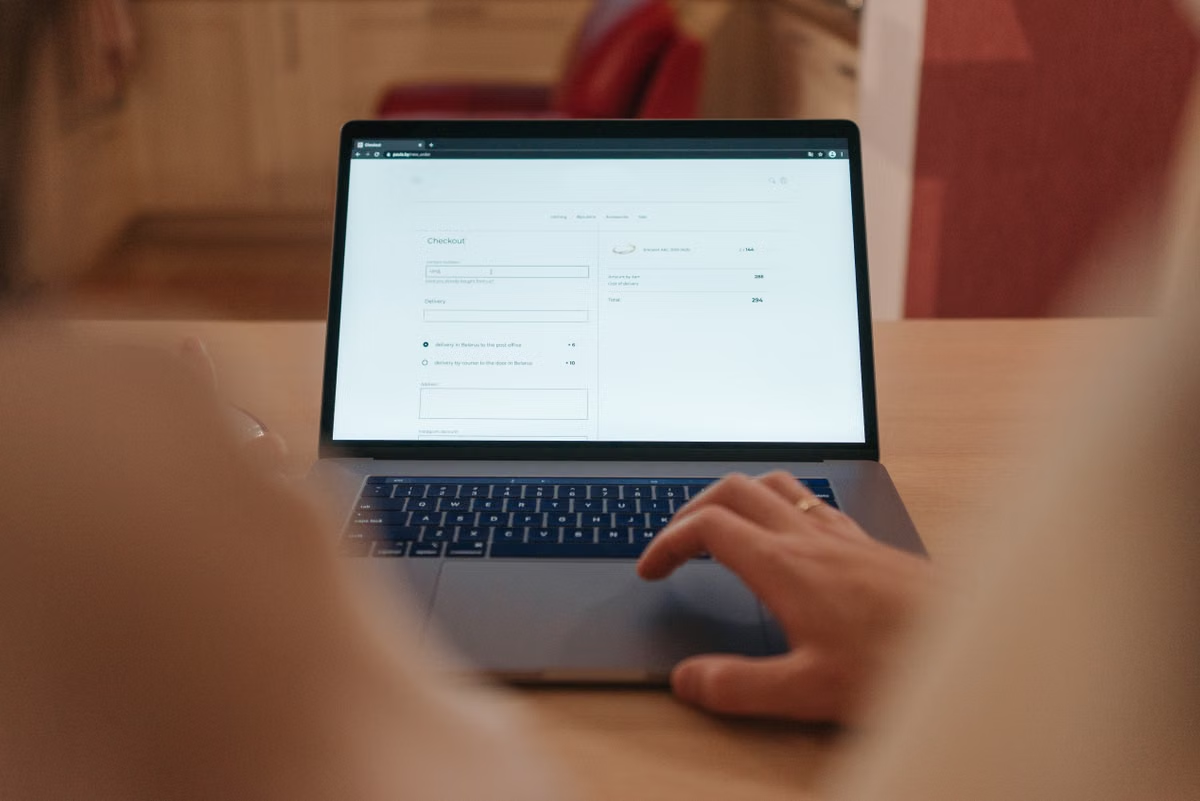
Un bouton d’achat disparaît dans Safari, ou le panier ne s’ouvre pas après une modification du thème ?
Pour trancher, vérifiez la boutique dans Safari sur un véritable Mac et suivez le parcours complet, de la page d’accueil à l’entrée de la caisse. Le mode Responsive Design aide à examiner la mise en page, mais ne remplace pas le comportement d’un navigateur réel ; sans Mac disponible, un Mac distant peut servir à cette contre-vérification.
Ce guide s’adresse aux vendeurs qui viennent de changer de thème ou de modifier une page et veulent vérifier le résultat avant publication.
Il est aussi destiné aux équipes qui cherchent à reproduire un problème de panier, de bouton ou de caisse signalé par un client.
Si votre équipe ne dispose pas de Mac, vous trouverez également une méthode pour organiser le test à distance sans confondre aperçu et validation réelle.
Quand lancer un test de compatibilité Shopify avec Safari
Un contrôle Safari est particulièrement utile après une mise à jour du thème, l’ajout d’une application qui modifie la page produit, ou un changement de navigation, de panier ou de bouton de paiement. Il mérite aussi une place dans la vérification avant publication d’une nouvelle page de campagne, surtout si elle utilise des menus déroulants, des galeries d’images ou des fenêtres superposées.
Tous les changements ne demandent pas le même niveau de contrôle. Une modification de texte simple peut être vérifiée dans l’aperçu du thème. En revanche, dès qu’une action importante pour l’achat dépend d’un script, d’un formulaire ou d’un élément interactif, ouvrez la page dans Safari et reproduisez vous-même l’action.
La distinction est importante : un aperçu permet de repérer une mise en page décalée, mais ne prouve pas qu’un bouton fonctionne, qu’un menu répond au clic ou que le panier conserve les choix du client. Apple précise que le mode Responsive Design présente des fenêtres et des préréglages pour examiner différentes tailles d’écran ; ces aperçus ne reproduisent pas à eux seuls le rendu et les comportements d’un appareil réel (documentation Apple sur le mode Responsive Design).
| Méthode | Ce qu’elle permet d’examiner | Ce qu’elle ne valide pas seule |
|---|---|---|
| Aperçu du thème Shopify | Structure, contenu et changements avant publication | Le comportement réel dans Safari |
| Mode Responsive Design | Mise en page dans différentes dimensions de fenêtre | L’expérience complète sur un appareil physique |
| Safari sur un Mac | Navigation et interactions dans le navigateur ciblé | La réussite d’un paiement réel sans test de paiement approprié |
Shopify permet de prévisualiser un thème avant de le publier. Utilisez cette possibilité pour examiner une version de travail, puis réalisez le contrôle dans Safari sur la version concernée : instructions Shopify pour ajouter et prévisualiser un thème.
Avant le test : choisissez la bonne version et préparez vos traces
Commencez par décider si vous contrôlez le thème en préparation ou la boutique déjà publiée. Ne mélangez pas les deux versions dans vos notes : une anomalie observée sur une prévisualisation peut provenir d’un changement qui n’est pas encore en ligne, tandis qu’un défaut sur le site publié peut dépendre d’une autre configuration. Shopify décrit le fonctionnement de l’aperçu de thème dans sa documentation sur l’ajout et la prévisualisation des thèmes.
Préparez ensuite une liste de pages qui reflète le chemin d’achat, plutôt qu’une collection de pages choisies au hasard. Au minimum, incluez l’accueil, une page produit représentative, le panier et l’entrée vers la caisse. Si vos ventes reposent sur une page de collection, une navigation particulière ou des options de produit, ajoutez également ces éléments à votre parcours.
Avant d’ouvrir Safari, consignez les informations qui rendront le test reproductible :
- l’adresse de la page et la version du thème examinée ;
- la version de Safari, visible dans les informations de l’application ;
- l’action réalisée juste avant l’anomalie ;
- le résultat attendu et le résultat réellement observé ;
- une capture de l’écran, en masquant toute donnée client ou information sensible.
Pour qu’une capture soit utile, elle doit montrer le contexte : la page concernée, l’état du panier ou du bouton et, si possible, l’étape immédiatement précédente. Une image isolée d’un bouton absent ne permet pas de savoir si le problème est lié à la page, à un choix de produit ou à une session arrivée à expiration.
| Élément à noter | Exemple de trace utile | Pourquoi le noter |
|---|---|---|
| Page et version testées | Page produit de prévisualisation du thème en préparation | Éviter de confondre une version publiée et une version de travail |
| Chemin suivi | Accueil, produit, choix d’option, ajout au panier | Permettre à un autre membre de l’équipe de reproduire le problème |
| Observation | Bouton visible, mais clic sans effet | Séparer l’apparence du fonctionnement |
| Capture ou message technique | Capture anonymisée ou erreur affichée dans l’inspecteur | Étayer le diagnostic sans publier de données sensibles |
Première étape : préparer Safari et les outils d’inspection
Sur le Mac de test, ouvrez la boutique dans Safari et vérifiez que vous utilisez le bon lien : boutique publiée ou aperçu du thème. Si vous devez examiner le comportement sur différentes tailles de fenêtre, ouvrez le menu Développement puis le mode Responsive Design. Apple décrit les réglages du menu Développement dans sa documentation Safari consacrée au menu Develop.
Si les outils de développement ne sont pas visibles, activez d’abord les fonctions destinées aux développeurs dans les réglages de Safari. Les étapes officielles sont décrites dans le guide Apple sur l’activation des fonctions de développement de Safari. Pour approfondir l’inspection d’une page, Web Inspector permet d’examiner les éléments et les messages techniques ; Apple réunit les ressources correspondantes dans sa présentation des outils de développement Safari.
Le mode Responsive Design complète ce contrôle, mais ne transformez pas un aperçu en preuve de compatibilité avec un véritable iPhone. Il sert à observer la disposition dans des vues adaptées à différentes dimensions ; la navigation, les commandes tactiles et les conditions d’un appareil réel doivent être évaluées séparément lorsque ces points sont déterminants.
Le mode Responsive Design peut-il remplacer un test sur Mac ?
Non. Il est utile pour repérer un menu qui déborde, une image qui se recadre mal ou un bloc qui occupe trop d’espace. En revanche, son affichage ne suffit pas à démontrer que le parcours fonctionne dans un navigateur réel, ni que l’expérience est identique sur un appareil mobile physique. Gardez-le comme outil de mise en page, puis validez les interactions clés dans Safari.
Deuxième étape : parcourir la boutique comme un acheteur
Ouvrez la page d’accueil et suivez un chemin d’achat ordinaire, sans sauter directement au bouton de caisse. L’objectif n’est pas seulement de vérifier que chaque page se charge, mais de confirmer que les actions s’enchaînent et conservent les choix du visiteur.
Sur l’accueil, essayez la navigation principale, les liens vers les collections et les éléments interactifs visibles. Sur une page produit, vérifiez que les images s’affichent, que les options sélectionnées sont compréhensibles et que le bouton d’ajout au panier répond. Regardez aussi si une fenêtre ou un menu masque une partie importante de la page.
Une fois l’article ajouté, ouvrez le panier. Vérifiez que le bon produit et les options choisies apparaissent, puis essayez les actions disponibles : modifier la quantité, retirer l’article ou poursuivre vers la caisse. Si votre boutique utilise un panier latéral plutôt qu’une page dédiée, testez également sa fermeture et sa réouverture. Ce sont ces interactions qui permettent de détecter des défauts qu’une simple inspection visuelle ne révélerait pas.
La mise en page mérite une vérification à part. Dans le mode Responsive Design, recherchez les contenus coupés, les colonnes trop étroites, les textes qui recouvrent une image et les boutons devenus difficiles à atteindre. N’en déduisez pas que le site est validé sur tous les appareils : consignez le résultat comme une observation de présentation, distincte des tests de fonctionnement effectués dans Safari.
| Étape du parcours | Contrôle à réaliser dans Safari | Résultat à consigner |
|---|---|---|
| Accueil | Liens, navigation et affichage des visuels | Page utilisable et destination correcte |
| Produit | Images, options, menus et action d’ajout | Choix visible et article ajouté |
| Panier | Contenu, modifications et retour à la boutique | Produit et options conservés |
| Entrée de caisse | Passage au processus de paiement | Étape suivante accessible, sans présumer du paiement |
Troisième étape : distinguer bouton visible, passage en caisse et paiement
Un bouton de paiement rapide peut être visible sans que cela prouve qu’une transaction aboutira. Shopify indique que l’affichage des boutons de paiement accéléré dépend notamment des paramètres de paiement, du navigateur et de l’appareil. La vérification doit donc porter sur ce qui se passe réellement dans votre configuration, pas uniquement sur la présence graphique du bouton. Consultez les instructions Shopify pour tester les boutons de paiement accéléré.
Pour une boutique qui propose Apple Pay, suivez la procédure de test documentée par Shopify et vérifiez le résultat dans Safari, le navigateur indiqué dans ses consignes pour ce contrôle. Une fois le bouton affiché, examinez aussi son activation et le passage à l’étape suivante. Ne qualifiez pas cette observation de « paiement réussi » : voir un bouton, l’ouvrir et terminer une transaction sont des états distincts.
Si vous devez vérifier le déroulement d’un paiement, utilisez les outils prévus pour les commandes de test et le mode de test de la passerelle, plutôt qu’une transaction réelle utilisée comme essai. Shopify explique comment activer une passerelle de paiement en mode test. Vérifiez en parallèle que votre équipe sait reconnaître les limites de cet essai : le mode test sert à contrôler un flux de paiement configuré pour les tests, il ne confirme pas qu’une transaction réelle sera autorisée dans toutes les conditions.
| Observation | Ce qu’elle confirme | Ce qu’elle ne confirme pas |
|---|---|---|
| Le bouton apparaît | L’option est visible dans cette configuration de test | Que toutes les conditions de paiement sont réunies |
| Le bouton réagit et ouvre l’étape suivante | L’interaction permet d’avancer dans le parcours observé | Qu’un paiement a été accepté |
| Une commande de test suit le scénario prévu | Le flux de test configuré a été parcouru | Qu’une transaction réelle réussira pour chaque client |
Quatrième étape : isoler l’origine d’une anomalie
Si un clic ne produit pas le résultat attendu, ne modifiez pas immédiatement le thème. Reprenez d’abord le même chemin depuis le début et vérifiez que l’incident peut être reproduit. Notez la page, l’action précise, le résultat obtenu et le moment où le parcours diverge. Une anomalie reproductible est plus facile à comparer qu’un signalement général comme « le panier ne marche pas ».
Ensuite, comparez avec une autre session ou un autre navigateur, sans en faire une preuve définitive. Si le problème n’apparaît que dans Safari, cela donne une piste de diagnostic ; cela ne démontre pas à lui seul que Safari est la cause. Une session expirée, une extension de navigateur, un script ajouté au thème ou un délai réseau peuvent aussi modifier le résultat.
Shopify recommande de vérifier plusieurs causes possibles lors du dépannage des thèmes, parmi lesquelles les modifications du thème ou les applications ajoutées. Ces éléments sont des pistes à vérifier, non un diagnostic automatique ; consultez les consignes Shopify pour résoudre les problèmes de thème. De même, les problèmes de caisse et de paiement doivent être examinés avec la procédure de dépannage Shopify des paiements et de la caisse.
Si Web Inspector affiche un message d’erreur au moment du problème, notez son contexte et partagez uniquement les éléments nécessaires avec la personne chargée du thème. N’envoyez pas de captures contenant des informations de commande ou des données client. Quand aucune erreur technique utile n’apparaît, transmettez plutôt l’adresse de la page, le chemin de reproduction et l’état observé : ces informations restent exploitables sans interprétation hasardeuse.
Sans Mac, comment examiner une boutique Shopify dans Safari ?
Un aperçu du thème ou une simulation d’agent utilisateur peut aider à repérer certains défauts de présentation, mais ne remplace pas un contrôle dans Safari sur macOS. Pour une vérification décisive du parcours d’achat, utilisez un Mac accessible à votre équipe ou un Mac distant auquel vous pouvez vous connecter pour ouvrir le navigateur et reproduire les actions.
Avant de choisir cette solution, vérifiez que le mode d’accès correspond à votre besoin : la personne chargée du test doit pouvoir ouvrir la boutique concernée, consulter les pages nécessaires et transmettre les observations à l’équipe. Les modalités d’accès, la gestion des données et les lieux d’hébergement sont des critères à examiner séparément ; consultez par exemple les informations de confidentialité et les renseignements sur les centres de données avant d’intégrer un environnement distant à votre processus.
Un Mac distant n’est pas indispensable à chaque contrôle. Si votre équipe possède déjà un Mac adapté et que les tests sont réguliers, l’utiliser peut être plus simple. À l’inverse, acheter une machine uniquement pour une vérification ponctuelle peut immobiliser un budget ; demander à un client d’envoyer une capture ne permet pas de reproduire les étapes ; se limiter à la simulation ne confirme pas le comportement réel dans Safari. Le choix dépend donc de la fréquence des tests, de la sensibilité des pages et de la capacité de l’équipe à reproduire les anomalies.
Avant publication : la liste de vérification
Cochez les points qui correspondent à votre boutique. Si un contrôle échoue, différez la publication du changement concerné jusqu’à ce que l’équipe ait identifié le problème ou documenté une décision de mise en ligne en connaissance de cause.
- [ ] La version testée est identifiée : thème en préparation ou boutique publiée.
- [ ] L’accueil et les pages clés s’ouvrent dans Safari.
- [ ] Les liens et menus utilisés pour accéder aux produits répondent.
- [ ] Les images, options et actions de la page produit s’affichent correctement.
- [ ] L’ajout au panier conserve le produit et les choix effectués.
- [ ] Les actions disponibles dans le panier fonctionnent.
- [ ] L’entrée vers la caisse permet de poursuivre le parcours attendu.
- [ ] Les boutons de paiement ont été examinés sans confondre visibilité et paiement réussi.
- [ ] Les anomalies observées sont accompagnées d’une page, d’une action et d’une trace exploitable.
- [ ] Après correction, le chemin concerné a été rejoué dans Safari.
Shopify publie également une liste des navigateurs pris en charge pour accéder à son interface. Elle est utile pour distinguer les exigences d’administration de votre boutique de la vérification de l’expérience de vos acheteurs ; ces deux contrôles ne répondent pas à la même question. Consultez la liste Shopify des navigateurs pris en charge si votre difficulté concerne l’administration plutôt que l’affichage public de la boutique.
Pour tester une seule modification simple, l’aperçu du thème et un contrôle ciblé peuvent suffire comme première étape. Pour une refonte, un changement de panier ou un problème de paiement signalé par des clients, gardez une validation réelle dans Safari sur la liste avant publication. Si vous ne disposez pas de Mac, vous pouvez examiner les modalités d’un Mac distant avec SetMini, puis décider si cet accès s’intègre à votre fréquence de test et à vos règles de traitement des données.
Le contrôle le plus fiable reste celui qui suit le même parcours que l’acheteur : page produit, panier, puis entrée de caisse dans Safari. Un Mac distant peut compléter les aperçus lorsque votre équipe n’a pas de Mac accessible, mais il ne transforme ni un bouton visible en paiement confirmé ni une simulation en test sur appareil réel.
Pour aller plus loin
Testez votre boutique sur un Mac distant dédié
Avec SetMini, accédez à un Mac physique dédié pour vérifier l’affichage de votre boutique et son parcours d’achat dans un environnement réel.