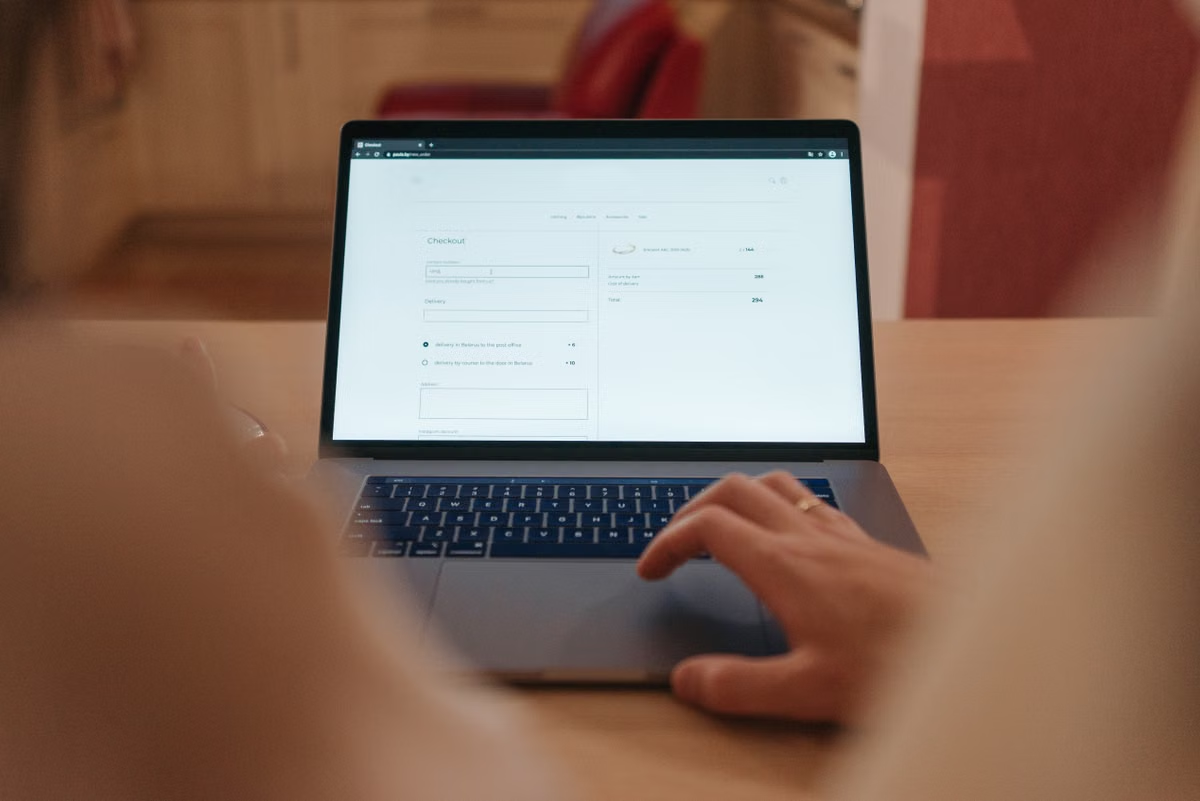
В перечне поддерживаемых браузеров Shopify указан Safari — это основание включить его в проверку магазина, но не гарантия, что конкретная тема и все элементы оформления работают без ошибок (список поддерживаемых браузеров Shopify). Победитель для проверки настольной версии — настоящий Safari на macOS: пройдите в нём путь от главной страницы до корзины и входа в оформление заказа. Адаптивный режим помогает оценить расположение элементов, но не заменяет проверку реального браузера. Если в команде нет Mac, для повторной проверки можно рассмотреть удалённый Mac.
Эта инструкция пригодится продавцам, которые сменили тему Shopify или изменили страницы магазина перед публикацией.
Она также подойдёт операторам, которым нужно воспроизвести жалобы на кнопку, корзину или переход к оплате.
Если Mac недоступен, здесь разобран способ организовать проверку без покупки собственного компьютера.
Когда запускать повторное тестирование Shopify в Safari
Нет необходимости заново проверять каждую страницу после любой правки текста. Сосредоточьте усилия на изменениях, которые затрагивают вёрстку, взаимодействие или путь к покупке. Это помогает не пропустить поломку, но и не превращать выпуск каждого небольшого обновления в полный ручной прогон.
В первую очередь назначьте повторную проверку после обновления темы, установки или настройки приложения, которое меняет витрину, и редактирования шаблонов. Также проверьте магазин, если изменились меню, галерея товара, выбор вариантов, добавление товара в корзину, кнопки быстрого оформления или ссылки на оплату. Даже если затронут один элемент, пройдите связанные с ним шаги до следующей стадии покупки.
Разделяйте два типа проверки:
- Предварительный просмотр темы помогает рассмотреть изменение до публикации и проверить, как оно выглядит на выбранной странице. Shopify описывает, как добавлять темы и открывать их предпросмотр.
- Проверка в Safari на macOS нужна, чтобы увидеть страницу в реальном браузере, нажимать элементы и проследить переходы между страницами.
- Адаптивный режим показывает сайт в заданном размере области просмотра и помогает заметить проблемы расположения элементов. Он не гарантирует, что результат совпадёт с поведением устройства или реального браузера: Apple описывает его как инструмент проверки адаптивного дизайна, а не замену физическим устройствам (документация Responsive Design Mode).
Может ли адаптивный режим Safari заменить проверку на реальном Mac? Нет. Используйте его для оценки размеров и расположения блоков, но клики, выбор вариантов, работу корзины и переход к оформлению заказа проверяйте в Safari на macOS. Имитация размеров окна не воспроизводит все особенности среды, в которой посетитель открывает магазин.
До открытия Safari: выберите страницы и заведите журнал
Определите, какую версию магазина проверяете. Если изменения ещё не опубликованы, используйте предпросмотр темы и сохраните ссылку на него. Для проверки действующего магазина запишите адрес опубликованной версии. Не смешивайте результаты разных тем: иначе будет трудно понять, к какой версии относятся замечания.
Заранее выберите страницы, которые образуют цельный покупательский путь:
- главная страница и меню навигации;
- страница товара с изображениями и вариантами;
- добавление товара и открытие корзины;
- переход от корзины к оформлению заказа;
- доступный на странице вариант ускоренного оформления, если он настроен.
Для каждой проблемы фиксируйте адрес страницы, выбранную тему, версию Safari, последовательность действий до сбоя и ожидаемый результат. Добавляйте снимок экрана, а для ошибки в интерактивном элементе — сведения из Web Inspector. Отдельно отмечайте, была ли проблема воспроизведена повторно. Один неудачный клик ещё не доказывает постоянную неисправность.
Для сравнения подготовьте одну и ту же ссылку и одинаковую последовательность действий. Не изменяйте настройки магазина между проверками: если одновременно поменять тему, платёжные параметры и приложение, установить причину сбоя станет сложнее.
| Что проверить | Предварительный просмотр темы | Safari на macOS |
|---|---|---|
| Цвета, отступы и общий вид страницы | Удобен для быстрой оценки до публикации | Позволяет подтвердить отображение в браузере |
| Меню, выбор варианта и добавление в корзину | Можно осмотреть элементы темы | Можно выполнить действия и проверить реакцию |
| Переход к оформлению заказа | Показывает вход в путь покупки | Позволяет проверить реальный переход |
| Результат в заданном размере окна | Может помочь оценить композицию | Можно дополнить Responsive Design Mode |
| Поведение пользователя в браузере | Не подтверждает его полностью | Основной этап проверки Safari |
Проверка в браузере: пройдите путь от главной до корзины
Начните с главной страницы и двигайтесь так, как это делает покупатель. Не ограничивайтесь тем, что страница открылась: проверьте переходы, выбранные параметры и состояние корзины. Такая проверка магазина Shopify выявляет проблемы, которые не видны на статичном снимке.
Первый этап: подготовьте Safari и инструменты разработчика
Откройте тестовую или опубликованную страницу в Safari на macOS. Запишите версию браузера и адрес страницы. Если проверяете предпросмотр темы, сохраните его ссылку отдельно, чтобы позже не перепутать результаты с опубликованной витриной.
При необходимости включите функции разработчика Safari. Apple описывает, как разрешить функции разработчика и открыть меню Develop. Через Web Inspector можно изучить структуру страницы, стили и сообщения консоли. Это полезно, если кнопка не реагирует или оформление отличается от ожидаемого, но наличие сообщения в консоли само по себе не устанавливает причину неисправности.
Включите Responsive Design Mode, когда нужно оценить, как расположены меню, карточки товаров или элементы корзины при другой ширине окна. Сравнивайте размеры и видимые состояния, но не подписывайте такую проверку как тест на реальном iPhone: это режим адаптивного просмотра, а не физическое устройство. Apple перечисляет Safari и его инструменты разработчика на странице средств разработки Safari.
Второй этап: пройдите основные действия покупателя
Откройте главную страницу и проверьте, ведут ли пункты меню на ожидаемые страницы. Убедитесь, что раскрывающиеся разделы открываются, а ссылки не перекрыты другими элементами. Затем перейдите к товару через меню или каталог — не только по прямой ссылке. Так можно заметить ошибку в навигации, которая иначе осталась бы вне теста.
На странице товара проверьте загрузку изображений и переключение галереи. Если у товара есть варианты, выберите разные значения и убедитесь, что доступные варианты, изображение и цена отображаются согласованно. Не предполагайте, что статичный текст рядом с кнопкой подтверждает выбор: проверьте фактическое состояние выбранного элемента и действие после нажатия.
Добавьте товар в корзину и посмотрите, как магазин сообщает об успешном действии. Корзина может открываться отдельной страницей или панелью — проверяйте тот вариант, который использует тема. Убедитесь, что нужный товар попал в корзину и что кнопки изменения количества, удаления и продолжения покупки реагируют ожидаемо.
На каждом шаге отмечайте не только визуальные недочёты, но и препятствия для продолжения покупки: невидимую кнопку, неработающую ссылку, отсутствие выбранного варианта или внезапный возврат на предыдущую страницу. Если ошибка повторяется, сделайте снимок состояния и запишите действия, которые к нему привели.
Корзина и оформление: проверяйте переходы отдельно от оплаты
Не объединяйте в отчёте три разных результата: кнопка отображается, магазин переходит к оформлению заказа, платёж действительно завершается. Видимая кнопка подтверждает только то, что элемент показан. Переход к оформлению подтверждает следующий этап. Успешное списание средств не следует выводить ни из одного из этих признаков.
Сначала проверьте стандартный путь: из корзины перейдите к оформлению заказа и убедитесь, что открывается ожидаемая страница. Если переход не состоялся, запишите, с какой страницы нажимали кнопку, что появилось на экране и повторилась ли ошибка. Не вводите реальные платёжные данные ради визуальной проверки.
Ускоренные кнопки оформления проверяйте отдельно. Shopify указывает, что их отображение может зависеть от платёжных настроек, браузера и устройства. В инструкциях Shopify описано, как проверить кнопки ускоренного оформления; в том числе доступен порядок проверки кнопки Apple Pay в Safari. Наличие кнопки не означает, что оплата прошла или что платёжный метод доступен для любого покупателя.
| Наблюдение при проверке | Что оно подтверждает | Чего оно не подтверждает |
|---|---|---|
| Кнопка Apple Pay видна в Safari | Элемент отображается в проверяемой конфигурации | Успешную оплату или доступность метода для каждого покупателя |
| Кнопка корзины открывает оформление | Переход к следующему этапу сработал | Успешное завершение заказа |
| Товар и выбранный вариант видны в корзине | Корзина получила выбранную позицию | Корректность всех платёжных настроек |
| Тестовый заказ проходит предусмотренный сценарий | Проверена соответствующая тестовая последовательность | Списание реальных средств или будущую работу любой конфигурации |
Если задача требует проверить платёжный сценарий, сначала изучите тестовый режим и настройки магазина. Shopify объясняет, как включить тестовый платёжный шлюз. Не переключайте платёжные настройки действующего магазина без понимания последствий для покупателей. Если оформление показывает ошибку или не продолжает процесс, сравните её с рекомендациями Shopify по устранению неполадок при оплате.
Как проверить кнопку Apple Pay в Safari? Откройте страницу и пройдите предусмотренный Shopify сценарий проверки кнопок ускоренного оформления. Зафиксируйте, отображается ли кнопка и что происходит после нажатия. Не называйте это проверкой успешной оплаты, если тестовый сценарий не подтвердил именно завершение платежа.
Если Safari ведёт себя иначе: повторите тест и сузьте причину
Сбой может быть связан с самой страницей, настройкой магазина, состоянием сеанса или расширением браузера. Не назначайте причину по одному наблюдению. В материалах Shopify по поиску и устранению проблем темы и оплату рассматривайте перечисленные причины как направления диагностики, которые нужно проверить, а не как готовый диагноз.
Действуйте последовательно:
- Повторите тот же путь и запишите, возникает ли проблема снова.
- Откройте ту же страницу без изменения темы и параметров магазина.
- Проверьте, возникает ли проблема в чистом сеансе браузера. Если используете расширения, временно исключите их влияние при повторном тесте.
- Сравните результат с другим браузером, сохранив ту же страницу и последовательность действий. Если сбой есть только в Safari, это сужает поиск, но ещё не доказывает, что причина именно в Safari.
- При ошибке элемента откройте Web Inspector и сохраните относящееся к ней сообщение. Укажите, что происходило непосредственно перед появлением сообщения.
- Если страница перестала отвечать или загрузилась не полностью, повторите проверку соединения и сеанса. Истёкший сеанс и сетевой тайм-аут могут быть поводом для отдельной проверки, но не подтверждением причины без повторного теста.
Проблему темы также можно оценивать на отдельном предпросмотре, не публикуя изменение для покупателей. Если ошибка проявляется только после публикации, сопоставьте опубликованную тему с предпросмотром и запишите, что именно отличается. При обращении за помощью передайте ссылку на страницу, последовательность воспроизведения, снимок экрана и сведения из консоли. Это информативнее, чем сообщение «в Safari не работает».
Перед публикацией: отметьте готовность магазина
Используйте список как критерий завершения тестирования. Если ключевой пункт не выполнен, не считайте проверку законченной только потому, что главная страница выглядит нормально.
- [ ] Главная страница открывается, а меню ведёт на ожидаемые разделы.
- [ ] Страница товара загружает изображения и позволяет выбрать нужный вариант.
- [ ] Добавление товара обновляет корзину ожидаемым образом.
- [ ] Кнопки корзины и перехода к оформлению работают в проверяемом сценарии.
- [ ] Ускоренное оформление проверено отдельно; видимость кнопки не записана как подтверждение успешной оплаты.
- [ ] Для каждого найденного сбоя сохранены адрес, шаги воспроизведения и снимок экрана.
- [ ] После исправления повторно проверены изменённая страница и связанные с ней действия.
- [ ] Предпросмотр темы не выдан за полноценную проверку в Safari на macOS.
Как проверить магазин, если в команде нет Mac? Предпросмотр темы и адаптивный режим помогут предварительно оценить расположение блоков, но не дадут полного подтверждения поведения Safari на macOS. Для такой проверки можно использовать удалённый Mac: подключиться к реальной среде macOS, открыть Safari и выполнить тот же сценарий с главной страницы до оформления. До начала работы уточните, каким способом организовано подключение и какие условия доступны. Общие сведения об организации удалённого доступа приведены в справочном центре SetMini, а информация о расположении инфраструктуры — на странице центров обработки данных SetMini.
Если сравнивать только с адаптивным предпросмотром, удалённая проверка требует отдельного подключения и внимательной фиксации результатов. Но предпросмотр не воспроизводит реальный браузер, а имитация пользовательского агента не равна работе в Safari на macOS. Ожидание отзывов покупателей тоже не является заменой проверке до публикации: к этому моменту проблема уже может мешать оформлению заказа. Собственный Mac имеет смысл для команды, которой нужна постоянно доступная локальная машина; для разовой проверки после правки темы покупка оборудования может быть избыточной. Если задача ограничена временным тестированием витрины, аренда удалённого Mac у SetMini позволит провести проверку в настоящем Safari без покупки компьютера. Перед выбором сопоставьте доступную среду и способ подключения с тем, как команда планирует повторять тесты.
Проверьте магазин в Safari на удалённом Mac
Используйте выделенный физический Mac от SetMini, чтобы проверить страницы магазина, оформление заказа и корзину в среде macOS.